
 Điện thoại
 Máy tính bảng
 Đồng hồ
 Sửa điện thoại
 Sửa máy tính bảng
 Sửa Laptop
 Sửa Apple Watch
 Điện thoại cũ
 Phụ kiện điện thoại
 Sim thẻ
 Âm thanh
 Tin công nghệ
 Khuyến mại
Chưa có sản phẩm trong giỏ hàng.
 Điện thoại
 iPhone 13 Series
 iPhone 12 Series
 iPhone 11 Series
 iPhone SE
 Samsung
 Xiaomi
 OPPO
OPPO Nokia
Nokia Realme
 Vsmart
 ASUS
ASUS Vivo
Vivo OnePlus
 Nubia
Nubia Laptop, PC, Màn hình
 Tablet
 Âm Thanh
 Đồng hồ
 Nhà thông minh
 Phụ kiện
 Hàng cũ
 Tivi
Tivi Tin công nghệ
 Khuyến mại
 Bình Minh Mobile – Cửa hàng điện thoại chính hãng, uy tín gần đây nhất. Cửa hàng điện thoại, laptop, tablet chính hãng, giá rẻ
 Danh mục
 Thành viên
 Xem thêm
Tin công nghệ
iPhone Bị Treo Táo Khi Nâng Cấp iOS? 5 Cách Khắc Phục AN TOÀN Nhất
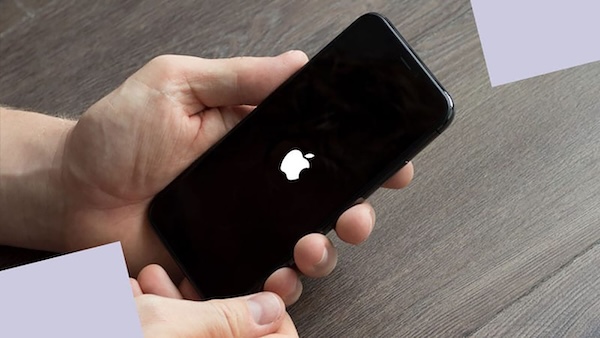
Nói một cách đơn giản nhất, “Treo Táo” là thuật ngữ dùng để chỉ hiện tượng điện thoại iPhone của bạn không thể khởi động hoàn tất vào màn hình chính (Home Screen) sau khi cố gắng nâng cấp hệ điều hành iOS.
Thay vào đó, màn hình cứ đứng yên cố định ở logo Apple màu trắng (hoặc đen), giống như quả táo bị “treo” lại mà không rơi xuống. Đây là một dấu hiệu phổ biến, cho thấy quá trình cài đặt hệ thống mới đã bị lỗi hoặc gián đoạn, khiến thiết bị không load được các thành phần phần mềm quan trọng (firmware) để khởi động.
Tình trạng này đặc biệt phổ biến và gây hoang mang khi người dùng thực hiện nâng cấp iOS qua mạng Wi-Fi (OTA) mà đường truyền không ổn định, hoặc pin điện thoại không đủ.
Contents
Nguyên Nhân Khiến iPhone Bị Treo Táo Sau Khi Update
Hiểu rõ nguyên nhân vì sao iPhone bị treo táo khi nâng cấp iOS giúp bạn phòng tránh lỗi này trong tương lai. Có ba nhóm nguyên nhân chính dẫn đến tình trạng khó chịu này.
Lỗi Phần Mềm/Hệ thống
Đây là nguyên nhân phổ biến nhất của hầu hết các vấn đề treo máy trong quá trình cập nhật.
- Quá trình tải/cài đặt bị gián đoạn: Việc nâng cấp iOS đòi hỏi kết nối mạng ổn định và nguồn điện đủ. Nếu mạng Wi-Fi bị ngắt kết nối đột ngột hoặc điện thoại hết pin (pin dưới 50% là rủi ro cao) trong khi đang cài đặt, các tệp hệ thống sẽ bị ghi thiếu hoặc hỏng, dẫn đến việc thiết bị không thể khởi động hoàn tất.
- Xung đột phần mềm cũ, jailbreak: Nếu iPhone của bạn đang chạy một phiên bản iOS cũ đã bị Jailbreak hoặc có các ứng dụng của bên thứ ba không tương thích với phiên tệp iOS mới, xung đột phần mềm có thể xảy ra. Sự xung đột này khiến thiết bị không thể load kernel (lõi hệ thống) và kết quả là iPhone bị treo táo khi nâng cấp iOS.
Vấn đề về Bộ Nhớ/Tương thích
Hai nguyên nhân này thường bị bỏ qua nhưng lại là lý do khiến quá trình cài đặt bị thất bại:
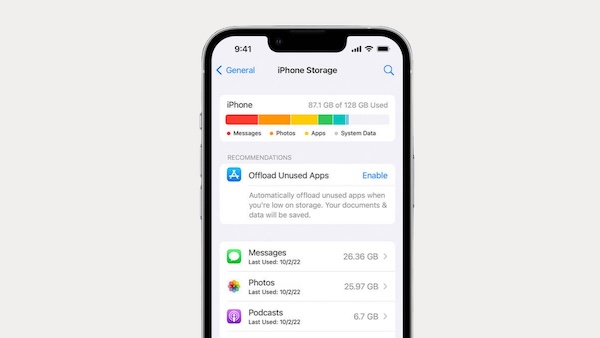
- iPhone không đủ dung lượng trống: Bản cập nhật iOS mới yêu cầu một lượng lớn dung lượng trống để giải nén và cài đặt các tệp. Nếu bộ nhớ trong của iPhone quá đầy (ví dụ, chỉ còn dưới 1-2GB), quá trình cài đặt sẽ bị dừng lại giữa chừng, gây ra lỗi treo táo.
- Lỗi không tương thích giữa phiên bản iOS mới và phần cứng của iPhone đời cũ: Mặc dù Apple luôn cố gắng tối ưu, đôi khi các phiên bản iOS mới mang theo nhiều tính năng nặng hơn có thể không hoàn toàn tương thích, hoặc quá tải đối với phần cứng (ví dụ: bộ nhớ RAM, chip A series) của các dòng iPhone cũ (như iPhone 8 trở xuống). Sự không tương thích này có thể dẫn đến lỗi khởi động trong quá trình nâng cấp.
Lỗi Phần Cứng Tiềm ẩn
Đây là trường hợp ít xảy ra hơn nhưng lại là nguyên nhân phức tạp nhất:
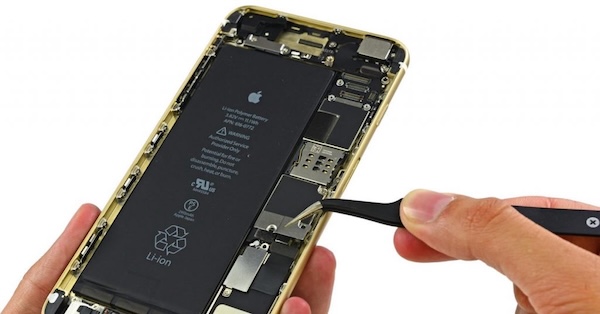
- Pin chai/hỏng, mainboard có vấn đề bị lộ ra: Quá trình nâng cấp iOS đòi hỏi thiết bị phải hoạt động ở công suất cao nhất và liên tục khởi động lại.
Nếu pin của bạn đã quá chai (dưới 80% dung lượng tối đa) hoặc mainboard (bảng mạch chủ) đã có những điểm yếu tiềm ẩn từ trước (như lỗi chip nguồn, bộ nhớ Nand), việc cập nhật cường độ cao có thể khiến những lỗi phần cứng này lộ ra và gây ra lỗi treo táo vĩnh viễn, buộc bạn phải mang đi sửa chữa.
Hướng Dẫn 5 Cách Khắc Phục Lỗi Treo Táo Tại Nhà
Khi iPhone bị treo táo khi nâng cấp iOS, bạn không cần quá lo lắng. Hãy thực hiện theo 5 cách khắc phục AN TOÀN sau đây, sắp xếp từ dễ nhất đến khó nhất.
Cách 1: Buộc Khởi Động Lại Cứng – Giải pháp an toàn nhất
Đây là phương pháp mà Apple luôn khuyến nghị, giúp khắc phục các lỗi xung đột phần mềm nhỏ và giúp iPhone thoát khỏi vòng lặp khởi động mà không làm mất dữ liệu.
Mục đích: Giải quyết lỗi xung đột phần mềm nhỏ, giúp thoát khỏi vòng lặp khởi động.
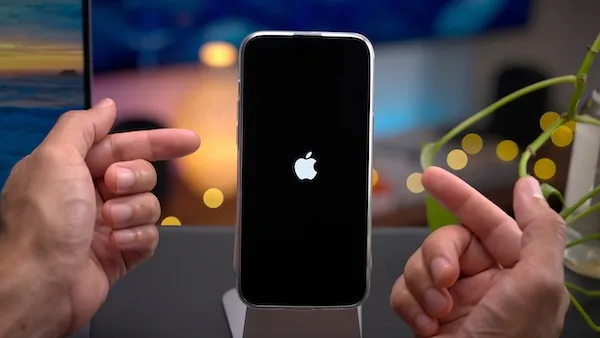
Hướng dẫn chi tiết cho từng dòng máy:
- iPhone 8 trở lên (X, XS, 11, 12, 13, 14, 15 series và SE Gen 2/3):
- Nhấn và thả nhanh nút Tăng âm lượng.
- Nhấn và thả nhanh nút Giảm âm lượng.
- Nhấn và giữ nút Nguồn (Side button) cho đến khi màn hình tắt, sau đó logo Apple xuất hiện lại.
- iPhone 7 / 7 Plus:
- Nhấn và giữ đồng thời nút Nguồn và nút Giảm âm lượng.
- Tiếp tục giữ cho đến khi logo Apple xuất hiện lại.
- iPhone 6s trở xuống (và SE Gen 1):
- Nhấn và giữ đồng thời nút Nguồn và nút Home.
- Tiếp tục giữ cho đến khi logo Apple xuất hiện lại.
Cách 2: Cắm Sạc và Đợi
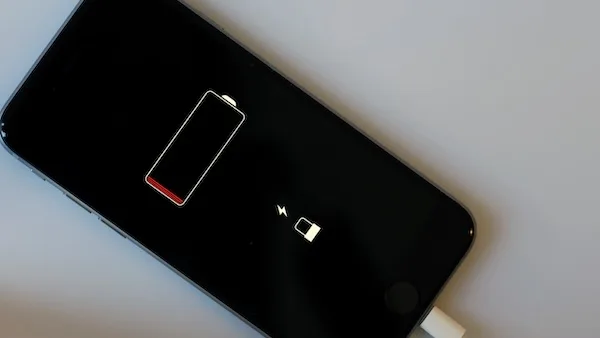
Đôi khi, nguyên nhân khiến iPhone bị treo táo khi nâng cấp iOS đơn giản là do máy bị cạn pin giữa chừng trong khi đang xử lý các tệp cập nhật, khiến nó không đủ năng lượng để hoàn tất việc khởi động.
- Kiểm tra cáp sạc và nguồn điện ổn định: Hãy cắm iPhone vào bộ sạc chính hãng đang hoạt động tốt và đợi ít nhất 30 phút.
- Trong nhiều trường hợp, sau khi được sạc đầy đủ, hệ thống sẽ tự động hoàn tất quá trình cập nhật và khởi động lại thành công.
Cách 3: Cập Nhật qua iTunes/Finder (Chế độ Recovery Mode)
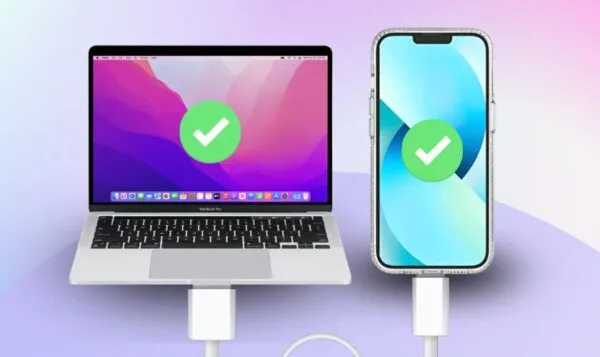
Nếu Force Restart không hiệu quả, bạn cần kết nối máy tính để sử dụng chế độ Khôi phục (Recovery Mode) để cài đặt lại iOS.
- Ưu điểm: Phương pháp này có thể cứu máy mà không mất dữ liệu nếu bạn chọn tùy chọn “Cập nhật (Update)” thay vì “Khôi phục (Restore)”.
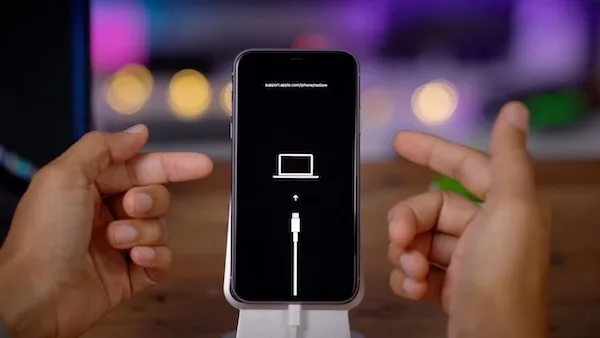
- Các bước đưa iPhone vào Chế độ Khôi phục (Recovery Mode):
- Kết nối iPhone với máy tính (PC có iTunes hoặc Mac có Finder).
- Thực hiện thao tác Force Restart ở mục 3.1, nhưng KHÔNG thả tay ra khi logo Apple xuất hiện.
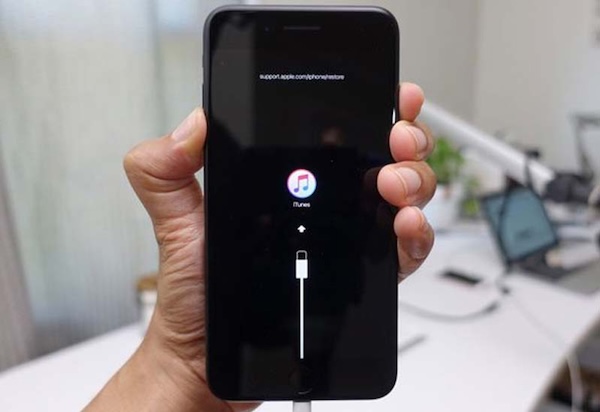
- Tiếp tục giữ các nút tương ứng cho đến khi màn hình hiển thị biểu tượng máy tính và cáp (màn hình Recovery Mode).
- Lựa chọn “Cập nhật (Update)” trên iTunes/Finder: Sau khi máy tính nhận diện được thiết bị ở chế độ Recovery, một thông báo sẽ hiện ra hỏi bạn muốn “Cập nhật” hay “Khôi phục”. Hãy chọn “Cập nhật” để iTunes/Finder tải lại và cài đặt lại bản iOS mới mà không làm mất dữ liệu hiện có.
Cách 4: Khôi Phục về Cài Đặt Gốc bằng DFU Mode – Giải pháp cuối cùng
Nếu cả ba cách trên đều thất bại, DFU Mode là giải pháp cuối cùng để giải cứu iPhone.
- LƯU Ý QUAN TRỌNG: Phương pháp này sẽ xóa toàn bộ dữ liệu trên máy. Chế độ DFU sẽ xóa hoàn toàn hệ điều hành và firmware hiện tại, cài đặt lại một bản mới từ đầu.
- Giải thích ngắn gọn: DFU là chế độ khôi phục sâu nhất của iPhone, cho phép máy tính giao tiếp với phần mềm bootloader của iPhone mà không cần khởi động iOS.
- Hướng dẫn các bước chi tiết để đưa iPhone vào chế độ DFU:
- Kết nối iPhone với máy tính.
- Đối với iPhone 8 trở lên: Nhấn Tăng âm lượng > Nhấn Giảm âm lượng > Nhấn và giữ Nguồn (Side button) trong 10 giây. Sau đó, vừa giữ Nguồn, vừa giữ Giảm âm lượng trong 5 giây. Thả nút Nguồn nhưng vẫn giữ nút Giảm âm lượng trong 10 giây nữa.
- Đối với iPhone 7/7 Plus: Giữ đồng thời nút Nguồn và Giảm âm lượng trong 10 giây. Thả nút Nguồn nhưng vẫn giữ nút Giảm âm lượng trong 10 giây nữa.
- Nhận biết: Màn hình iPhone sẽ hoàn toàn tối đen (không có logo, không có biểu tượng Recovery), nhưng iTunes/Finder sẽ hiển thị thông báo “Đã phát hiện iPhone ở chế độ khôi phục.”
- Thao tác “Khôi phục (Restore)” trên iTunes/Finder: Lúc này, bạn chỉ có thể chọn “Khôi phục” để cài đặt lại iOS.
Đối với người dùng muốn tìm cách sửa lỗi iPhone bị treo táo khi nâng cấp iOS mà không muốn động đến DFU Mode hoặc lo sợ mất dữ liệu, các công cụ của bên thứ ba là một lựa chọn tốt.
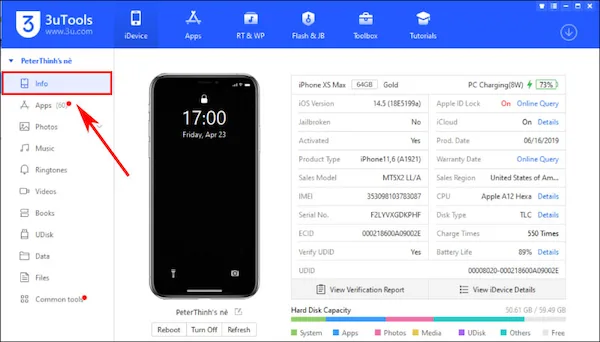
- Giới thiệu các công cụ hỗ trợ cho người dùng không muốn mất dữ liệu: Các phần mềm như Tenorshare ReiBoot hay 3uTools (chức năng Easy Flash) cung cấp chế độ “Sửa chữa tiêu chuẩn”.
- Chế độ này giúp sửa chữa các lỗi hệ thống phổ biến (bao gồm cả lỗi treo táo) bằng cách cài đặt lại firmware mà không xóa dữ liệu người dùng. Tuy nhiên, bạn cần tải phần mềm về máy tính và sử dụng cáp kết nối để thực hiện.
Kết Luận: Khắc Phục Treo Táo Hiệu Quả và Lời Khuyên Dự Phòng
Tóm lại, khi gặp tình trạng iPhone bị treo táo khi nâng cấp iOS, bạn nên áp dụng các phương pháp khắc phục theo thứ tự ưu tiên từ đơn giản đến phức tạp để đảm bảo an toàn và hiệu quả nhất.
Tuy nhiên, phòng bệnh hơn chữa bệnh. Điều quan trọng nhất và là lời khuyên mà Bình Minh muốn nhấn mạnh: Luôn luôn sao lưu dữ liệu của bạn thông qua iCloud hoặc máy tính (iTunes/Finder) trước khi tiến hành bất kỳ bản nâng cấp iOS nào.
Hãy xem việc sao lưu là một thói quen bắt buộc trước mỗi lần “lên đời” iOS để giữ cho trải nghiệm sử dụng iPhone của bạn luôn mượt mà và không bị gián đoạn.
Xem thêm: