
 Điện thoại
 Máy tính bảng
 Đồng hồ
 Sửa điện thoại
 Sửa máy tính bảng
 Sửa Laptop
 Sửa Apple Watch
 Điện thoại cũ
 Phụ kiện điện thoại
 Sim thẻ
 Âm thanh
 Tin công nghệ
 Khuyến mại
Chưa có sản phẩm trong giỏ hàng.
 Điện thoại
 iPhone 13 Series
 iPhone 12 Series
 iPhone 11 Series
 iPhone SE
 Samsung
 Xiaomi
 OPPO
OPPO Nokia
Nokia Realme
 Vsmart
 ASUS
ASUS Vivo
Vivo OnePlus
 Nubia
Nubia Laptop, PC, Màn hình
 Tablet
 Âm Thanh
 Đồng hồ
 Nhà thông minh
 Phụ kiện
 Hàng cũ
 Tivi
Tivi Tin công nghệ
 Khuyến mại
 Bình Minh Mobile – Cửa hàng điện thoại chính hãng, uy tín gần đây nhất. Cửa hàng điện thoại, laptop, tablet chính hãng, giá rẻ
 Danh mục
 Thành viên
 Xem thêm
Tin công nghệ
Khắc Phục Nhanh: iPhone Lỗi iCloud Sau Cập Nhật 2025 – Tránh Mất Dữ Liệu
Là một chuyên gia trong lĩnh vực sửa chữa và thủ thuật iPhone, Bình Minh Mobile hiểu rằng không có gì gây bối rối hơn việc nhận được thông báo lỗi liên quan đến tài khoản Apple ID hoặc iCloud ngay sau khi bạn hào hứng nâng cấp lên phiên bản iOS mới.
Tình trạng này được gọi là iPhone lỗi iCloud sau cập nhật, và đây là một vấn đề phổ biến nhưng thường khiến người dùng lo lắng vì nó liên quan trực tiếp đến dữ liệu cá nhân.
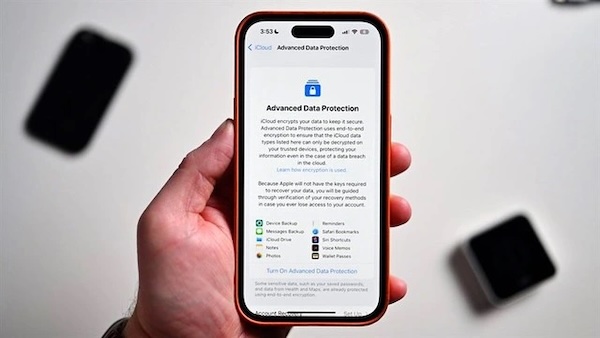
Về cơ bản, lỗi iCloud xảy ra khi hệ thống lưu trữ đám mây và dịch vụ xác thực của Apple ID bị gián đoạn, không hoạt động ổn định do sự thay đổi của hệ điều hành. Điều này ảnh hưởng đến khả năng đồng bộ hóa và bảo mật tài khoản của bạn.
Contents
Biểu hiện thường gặp sau khi update iOS
Bạn có thể nhận thấy các dấu hiệu dưới đây, chúng là những biểu hiện rõ ràng nhất cho thấy iPhone lỗi iCloud sau cập nhật đang xảy ra trên thiết bị của bạn:
- Liên tục yêu cầu nhập mật khẩu iCloud/Apple ID: Dù bạn đã nhập đúng mật khẩu, hệ thống vẫn liên tục bật lên pop-up yêu cầu xác minh lại thông tin đăng nhập sau mỗi lần mở khóa hoặc mở ứng dụng.
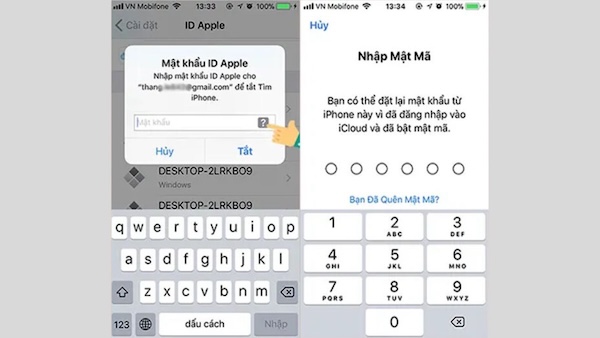
- Không thể đăng nhập hoặc xác minh tài khoản iCloud: Hệ thống báo lỗi “Không thể kết nối với máy chủ” hoặc “Lỗi xác minh” ngay cả khi kết nối mạng ổn định.
- Tính năng đồng bộ (Ảnh, Danh bạ, Ghi chú) bị ngưng hoạt động: Đây là lỗi dễ nhận thấy nhất. Ví dụ, bạn chụp ảnh mới nhưng không thấy nó xuất hiện trên iPad hoặc MacBook, hoặc danh bạ vừa thêm không được lưu lên iCloud.
- Lỗi thông báo “Không thể kết nối với iCloud”: Một thông báo chung chung nhưng thường xuyên xuất hiện, ngăn cản bạn sử dụng các dịch vụ liên quan đến đám mây.
Nguyên nhân cốt lõi gây lỗi
Hiểu rõ nguyên nhân giúp chúng ta tìm ra giải pháp đúng đắn mà không cần can thiệp quá sâu vào hệ thống:
- Xung đột phần mềm: Đây là nguyên nhân hàng đầu. Phiên bản iOS mới, dù đã được tối ưu, đôi khi vẫn không tương thích hoàn hảo với các thiết lập mạng hoặc dữ liệu iCloud đã có từ phiên bản cũ. Sự xung đột này khiến các tiến trình xác thực tài khoản bị lỗi.
- Lỗi xác thực tạm thời: Sau khi cập nhật, Apple thường yêu cầu người dùng xác minh lại Apple ID để đảm bảo tính bảo mật (yếu tố an toàn luôn được ưu tiên). Nếu quá trình xác minh này bị gián đoạn (do mạng yếu hoặc máy chủ bận), nó sẽ dẫn đến tình trạng lỗi iCloud sau cập nhật kéo dài.
- Vấn đề về máy chủ (Server Issues): Đôi khi, vấn đề không nằm ở iPhone của bạn. Sau khi một bản cập nhật lớn được tung ra, hàng triệu người dùng cùng lúc kích hoạt và sử dụng dịch vụ iCloud, gây quá tải cho máy chủ Apple.
- Lời khuyên hữu ích: Bạn nên kiểm tra tình trạng máy chủ Apple (tìm kiếm Apple System Status) để loại trừ nguyên nhân khách quan này trước khi thực hiện các bước sửa chữa phức tạp trên thiết bị. Nếu máy chủ báo lỗi, bạn chỉ cần kiên nhẫn chờ đợi Apple khắc phục.
Các Lỗi iCloud Hiếm Gặp Nhưng Nguy Hiểm Sau Cập Nhật
Ngoài những biểu hiện thông thường, quá trình cập nhật iOS đôi khi dẫn đến những lỗi iCloud ít phổ biến hơn nhưng lại gây cản trở lớn hoặc thậm chí làm mất dữ liệu.
Treo màn hình “Updating iCloud Settings”
Đây là một lỗi rất đặc trưng và gây khó chịu. Ngay sau khi quá trình cập nhật iOS hoàn tất, iPhone của bạn bị treo cứng ở màn hình có dòng chữ: “Updating iCloud Settings” (Đang cập nhật Cài đặt iCloud).
- Mô tả chi tiết: Màn hình này có thể xuất hiện hàng giờ liền, khiến bạn không thể truy cập vào màn hình chính để sử dụng điện thoại. Nguyên nhân là do hệ thống đang cố gắng hoàn thành một tiến trình xác thực tài khoản hoặc đồng bộ dữ liệu nền bị lỗi, dẫn đến việc thiết bị bị mắc kẹt trong vòng lặp.
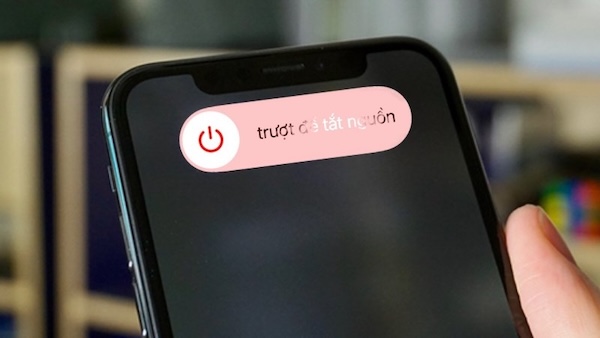
- Hướng dẫn Khởi động để thoát lỗi: Phương pháp hiệu quả nhất để thoát khỏi màn hình treo này là buộc thiết bị khởi động lại. Việc này không gây mất dữ liệu:
- Đối với iPhone có Face ID (hoặc iPhone 8 trở lên): Nhấn và nhả nhanh nút Tăng âm lượng -> Nhấn và nhả nhanh nút Giảm âm lượng -> Nhấn và giữ nút Nguồn (Side button) cho đến khi logo Apple hiện ra.
- Đối với iPhone 7/7 Plus: Nhấn và giữ đồng thời nút Giảm âm lượng và nút Nguồn cho đến khi logo Apple hiện ra.
- Sau khi khởi động lại, quá trình “Updating iCloud Settings” thường sẽ được hoàn tất ngầm hoặc lỗi sẽ biến mất.
Lỗi Mất Dữ Liệu Sau Khi Chấp Nhận Điều Khoản Mới
Thỉnh thoảng, khi cập nhật lên phiên bản iOS mới, Apple sẽ yêu cầu bạn chấp nhận Điều khoản và Điều kiện (Terms and Conditions) mới cho iCloud. Một số người dùng đã báo cáo gặp phải tình trạng đáng lo ngại: Ghi chú hoặc ảnh đã đồng bộ bị biến mất ngay sau khi nhấn “Đồng ý”.
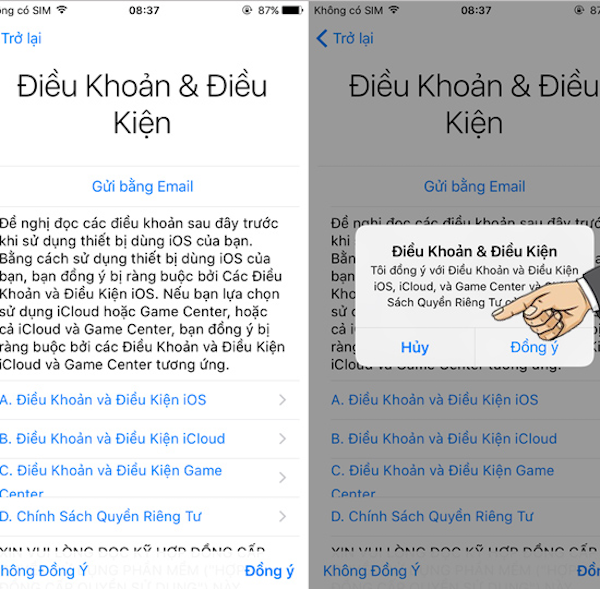
- Nguyên nhân: Lỗi này thường xảy ra do sự cố đồng bộ hóa giữa thiết bị và máy chủ sau khi áp dụng điều khoản mới, không phải do dữ liệu đã bị xóa vĩnh viễn. Dữ liệu vẫn còn trên máy chủ iCloud nhưng không hiển thị trên iPhone.
- Cách khắc phục theo hướng dẫn chính thức của Apple:
- Kiểm tra Ghi chú: Mở ứng dụng Ghi chú, kiểm tra xem bạn có đang xem thư mục “Tất cả trên iCloud” hay chỉ đang xem thư mục “Trên iPhone của tôi” không.
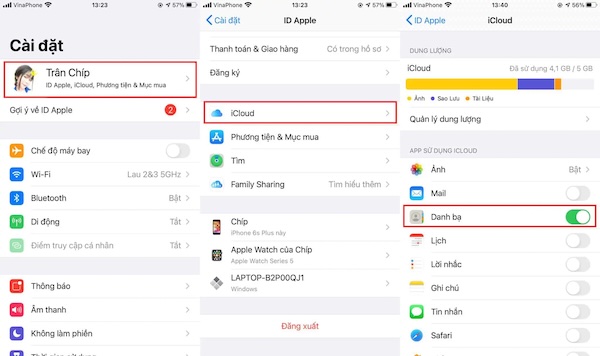
- Tắt/Bật đồng bộ: Vào Cài đặt -> Chọn [Tên của bạn] -> Chọn iCloud -> Tìm tính năng bị ảnh hưởng (ví dụ: Ghi chú hoặc Ảnh). Thử tắt đồng bộ tính năng đó đi, chọn “Giữ trên iPhone” nếu được hỏi (để bảo vệ dữ liệu cục bộ), sau đó bật lại sau khoảng 1 phút.
- Khởi động lại iPhone sau khi Tắt/Bật đồng bộ.
Nếu dữ liệu vẫn không xuất hiện, bạn nên kiểm tra iCloud.com để xác nhận dữ liệu vẫn còn an toàn trên máy chủ. Đây là bước quan trọng giúp bạn xử lý hiệu quả các trường hợp iPhone lỗi iCloud sau cập nhật liên quan đến đồng bộ.
Hướng Dẫn 5 Cách Khắc Phục Lỗi iCloud Sau Cập Nhật Chi Tiết
Khi đã hiểu rõ nguyên nhân, việc khắc phục iPhone lỗi iCloud sau cập nhật trở nên dễ dàng hơn. Là chuyên gia, tôi sẽ hướng dẫn bạn 5 giải pháp cụ thể, đi từ cơ bản đến nâng cao, đảm bảo bạn có thể tự sửa lỗi tại nhà mà vẫn bảo toàn dữ liệu.
Giải pháp cơ bản
Trước khi thực hiện các thao tác can thiệp sâu vào tài khoản, bạn nên loại trừ các vấn đề về môi trường và kết nối:
- Kiểm tra kết nối mạng Wi-Fi/4G và Khởi động lại iPhone: iCloud là dịch vụ đám mây, yêu cầu kết nối mạng ổn định. Hãy chắc chắn Wi-Fi hoặc 4G của bạn đang hoạt động tốt. Sau đó, hãy Khởi động lại (Restart) thiết bị. Hành động này giúp xóa bỏ bộ nhớ đệm và giải quyết xung đột phần mềm nhỏ gây ra lỗi iCloud sau cập nhật ngay từ đầu.
- Kiểm tra trạng thái máy chủ iCloud (Apple System Status): Hãy truy cập trang web Apple System Status trên trình duyệt. Nếu dịch vụ iCloud đang báo màu vàng hoặc đỏ, tức là máy chủ Apple đang gặp sự cố. Lúc này, bạn chỉ cần kiên nhẫn chờ đợi Apple khắc phục, không cần thực hiện thêm bất cứ thao tác phức tạp nào.
Đặt lại Mật khẩu Apple ID (Khi bị khóa hoặc báo sai mật khẩu)
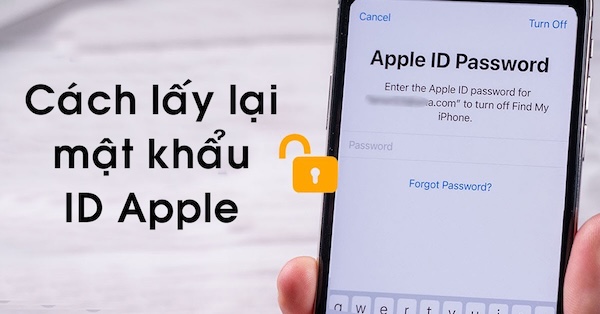
Nếu iPhone liên tục báo lỗi “Mật khẩu Apple ID của bạn không chính xác” hoặc bị khóa tài khoản tạm thời sau cập nhật, việc đặt lại mật khẩu là cần thiết. Quá trình xác thực mới sẽ giúp đồng bộ lại thiết bị của bạn với máy chủ iCloud.
- Thao tác: Bạn có thể đặt lại mật khẩu ngay trên iPhone (qua Cài đặt) hoặc trên trang iforgot.apple.com. Hãy đảm bảo mật khẩu mới đủ mạnh và ghi nhớ.
Đăng xuất và Đăng nhập lại iCloud
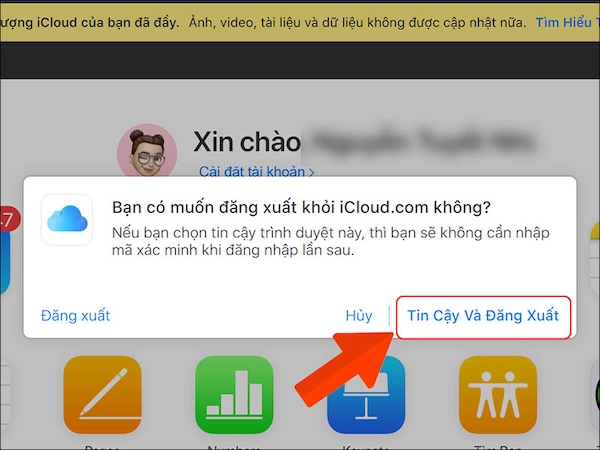
Đây là một giải pháp hiệu quả để làm mới hoàn toàn kết nối giữa iPhone và iCloud. Khi iPhone lỗi iCloud sau cập nhật do lỗi xác thực tạm thời, việc đăng xuất/đăng nhập lại sẽ buộc thiết bị và máy chủ thực hiện lại toàn bộ quá trình xác minh.
- Thao tác: Vào Cài đặt -> Chọn [Tên của bạn] -> Kéo xuống dưới cùng và chọn Đăng xuất.
- Lưu ý quan trọng (Quan trọng nhất): Trước khi xác nhận Đăng xuất, hệ thống sẽ hỏi bạn có muốn giữ bản sao dữ liệu (Keep a copy) trên iPhone không (ví dụ: Danh bạ, Lịch, Safari). Hãy chọn Giữ lại (Keep).
Điều này đảm bảo dữ liệu cục bộ của bạn không bị mất trong quá trình khắc phục lỗi, tránh rủi ro mất mát dữ liệu. Sau khi đăng xuất, bạn chờ khoảng 1-2 phút rồi đăng nhập lại bình thường.
Đặt lại Cài đặt Mạng
Nếu các lỗi đồng bộ iCloud liên quan đến mạng (ví dụ: không thể sao lưu, không thể kết nối), có thể các thiết lập mạng cũ bị xung đột với iOS mới. Đặt lại cài đặt mạng sẽ xóa toàn bộ mật khẩu Wi-Fi đã lưu, nhưng không làm mất dữ liệu cá nhân của bạn.
- Thao tác chi tiết:
- Vào Cài đặt (Settings).
- Chọn Cài đặt chung (General).
- Chọn Chuyển hoặc Đặt lại iPhone (Transfer or Reset iPhone) -> Đặt lại (Reset).
- Chọn Đặt lại Cài đặt Mạng (Reset Network Settings) và xác nhận.
Cập nhật lên bản iOS mới nhất (Nếu Apple đã tung ra bản vá lỗi)
Thông thường, khi một phiên bản iOS mới gây ra lỗi iCloud sau cập nhật phổ biến (chẳng hạn như lỗi đồng bộ nghiêm trọng), Apple sẽ nhanh chóng phát hành một bản cập nhật nhỏ (ví dụ: từ iOS 17.1 lên 17.1.1) để vá lỗi.
Hãy kiểm tra mục Cập nhật phần mềm. Nếu có bản vá lỗi, việc cập nhật sẽ là giải pháp chính thức và an toàn nhất để loại bỏ triệt để các xung đột phần mềm đang tồn tại.
Kết Luận
Khi gặp vấn đề iPhone lỗi iCloud sau cập nhật, điều quan trọng nhất là bạn cần giữ bình tĩnh. Hầu hết các lỗi này là do xung đột phần mềm hoặc lỗi xác thực tạm thời và hoàn toàn có thể khắc phục được mà không gây mất dữ liệu.
Hãy luôn bắt đầu bằng các bước kiểm tra cơ bản nhất trước khi can thiệp sâu, đặc biệt là phải kiểm tra Trạng thái hệ thống của Apple trước khi can thiệp vào cài đặt máy. Điều này giúp bạn tiết kiệm thời gian và đảm bảo an toàn tối đa cho chiếc iPhone của mình.
Xem thêm: