
 Điện thoại
 Máy tính bảng
 Đồng hồ
 Sửa điện thoại
 Sửa máy tính bảng
 Sửa Laptop
 Sửa Apple Watch
 Điện thoại cũ
 Phụ kiện điện thoại
 Sim thẻ
 Âm thanh
 Tin công nghệ
 Khuyến mại
Chưa có sản phẩm trong giỏ hàng.
 Điện thoại
 iPhone 13 Series
 iPhone 12 Series
 iPhone 11 Series
 iPhone SE
 Samsung
 Xiaomi
 OPPO
OPPO Nokia
Nokia Realme
 Vsmart
 ASUS
ASUS Vivo
Vivo OnePlus
 Nubia
Nubia Laptop, PC, Màn hình
 Tablet
 Âm Thanh
 Đồng hồ
 Nhà thông minh
 Phụ kiện
 Hàng cũ
 Tivi
Tivi Tin công nghệ
 Khuyến mại
 Bình Minh Mobile – Cửa hàng điện thoại chính hãng, uy tín gần đây nhất. Cửa hàng điện thoại, laptop, tablet chính hãng, giá rẻ
 Danh mục
 Thành viên
 Xem thêm
Tin công nghệ
iPhone Lỗi WiFi Sau Cập Nhật iOS: 12 Cách Sửa Nhanh Chóng, Hiệu Quả
Lỗi iPhone lỗi WiFi sau cập nhật iOS là một vấn đề kỹ thuật phổ biến, thường xuyên được người dùng báo cáo sau khi họ hoàn tất việc nâng cấp lên một phiên bản hệ điều hành iOS mới (ví dụ: từ iOS 17 lên iOS 18). Cốt lõi của vấn đề này là sự cố khiến kết nối Wi-Fi trên iPhone của bạn bị ảnh hưởng nghiêm trọng.
Nó thể hiện qua nhiều triệu chứng khó chịu, bao gồm:
- Kết nối mạng yếu và chập chờn: Điện thoại liên tục bị rớt mạng hoặc tốc độ truy cập internet chậm hơn đáng kể so với trước khi cập nhật.
- Không thể kết nối Wi-Fi: iPhone không nhận diện được mạng Wi-Fi, hoặc bạn nhập đúng mật khẩu nhưng máy vẫn báo lỗi “Không thể tham gia mạng”.
- Biểu tượng Wi-Fi bị xám (Grayed Out): Đây là một dấu hiệu nghiêm trọng hơn, đôi khi cho thấy mô-đun Wi-Fi bị ảnh hưởng sâu.
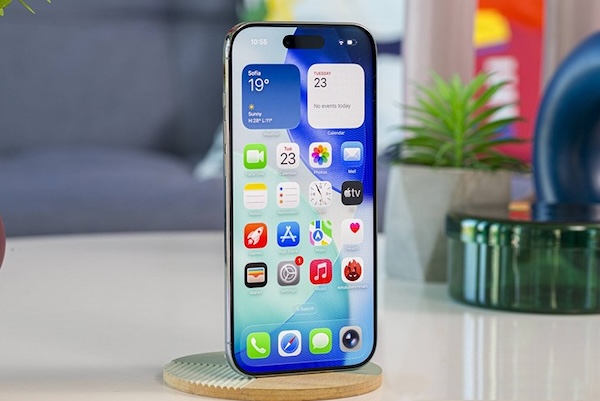
Đây là một lỗi phần mềm hệ thống. Điều này có nghĩa là, không phải do bạn làm hỏng phần cứng, mà là do quá trình cài đặt iOS mới đã gây ra xung đột hoặc lỗi thiết lập mạng.
Lỗi này thường gặp sau các bản cập nhật iOS lớn do sự không tương thích giữa các cài đặt mạng cũ đã lưu trên máy với nhân hệ điều hành mới. Mục tiêu của chúng ta là cung cấp cho bạn những bước hướng dẫn chi tiết từ cơ bản đến nâng cao để khắc phục triệt để và nhanh chóng vấn đề này.
Contents
Nguyên Nhân Cốt Lõi Gây Lỗi WiFi Sau Update
Xung đột Cài đặt Mạng
Nguyên nhân phổ biến nhất là sự xung đột giữa cấu hình mạng cũ và hệ điều hành iOS mới. Khi bạn cập nhật, một số thiết lập mạng cơ bản được lưu trữ trên iPhone có thể không tương thích hoàn toàn với nhân iOS mới. Ví dụ:
- Các thiết lập cấu hình mạng Wi-Fi đã lưu bị lỗi hoặc sai lệch sau quá trình chuyển đổi phần mềm.
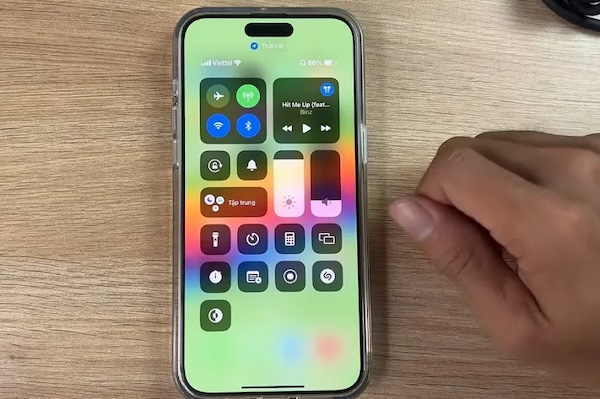
- Các dịch vụ mạng bên thứ ba như VPN (Mạng riêng ảo) hoặc chế độ Chuyển tiếp iCloud riêng tư (Private Relay) của Apple gây xung đột với cách thức iOS mới quản lý kết nối Wi-Fi. Điều này đặc biệt xảy ra khi Wi-Fi bỗng dưng chậm một cách khó hiểu.
Lỗi Phần mềm Hệ thống từ Apple
Đôi khi, nguyên nhân lại đến từ chính nhà sản xuất. Đây là Lỗi Phần mềm Hệ thống (System Bug) đặc trưng và độc nhất của Apple.
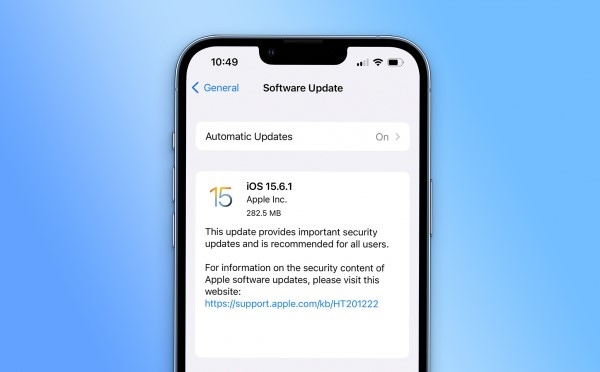
- Các bản cập nhật iOS lớn (như iOS 17.0 hay iOS 18.0) đôi khi chứa lỗi kỹ thuật ngầm ảnh hưởng trực tiếp đến mô-đun Wi-Fi. Sự cố này từng xảy ra trên nhiều phiên bản trước đây (ví dụ, một số người dùng gặp lỗi này trên iOS 16.1 hoặc 17.0.3) và Apple sau đó đã phải phát hành bản vá lỗi nhỏ (iOS x.x.1) để khắc phục.
- Lỗi này có thể xảy ra trên bất kỳ mẫu iPhone nào, từ đời cũ đến các mẫu mới nhất, vì nó liên quan đến mã nguồn hệ điều hành chứ không phải do tuổi thọ thiết bị.
Vấn đề với Router và DNS
Ngoài iPhone, nguồn phát sóng cũng có thể là thủ phạm.
- Modem/Router là một thực thể liên quan quan trọng. Sau khi iPhone của bạn nhận được bản cập nhật phần mềm mới, Modem/Router có thể cần được cập nhật Firmware hoặc khởi động lại để đảm bảo hai thiết bị giao tiếp đồng bộ.
- Xung đột DNS cũ: Dịch vụ DNS (Hệ thống phân giải tên miền) bạn đang sử dụng có thể gặp vấn đề, dẫn đến việc iPhone khó kết nối hoặc truy cập chậm, dù thanh Wi-Fi vẫn đầy.
12 Cách Khắc Phục Lỗi WiFi iPhone Hiệu Quả Nhất
Giải Pháp Cấp Tốc
Những bước này giúp bạn làm mới kết nối và xóa các tiến trình lỗi thời một cách nhanh chóng.
- Tắt/Bật Wi-Fi và Bluetooth: Đây là thao tác cơ bản giúp làm mới kết nối sóng ngay lập tức.
- Kích hoạt/Vô hiệu hóa Chế độ Máy bay (Airplane Mode): Hãy bật và tắt Chế độ Máy bay trong khoảng 10 giây. Thao tác này giúp reset nhanh tất cả kết nối không dây trên máy, giải quyết xung đột mạng tạm thời.
- Khởi động lại iPhone (Restart): Tắt máy và khởi động lại giúp xóa bộ nhớ đệm (Cache) và các tiến trình lỗi thời gây xung đột phần mềm.
- Khởi động lại Modem/Router Wi-Fi: Đảm bảo nguồn phát sóng của bạn không gặp trục trặc. Rút nguồn điện Modem/Router, chờ 30 giây rồi cắm lại.
Giải Pháp Nâng Cao
Khi các bước cơ bản không hiệu quả, chúng ta cần can thiệp sâu hơn vào các thiết lập mạng độc đáo và ngữ cảnh.
- Quên Mạng (Forget Network) và Kết nối lại: Vào Cài đặt > Wi-Fi, chọn mạng đang dùng, nhấn Quên Mạng Này. Sau đó, kết nối lại và nhập mật khẩu. Thao tác này giúp xóa cấu hình mạng cũ bị lỗi và thiết lập lại từ đầu.
- Vô hiệu hóa VPN và Private Relay: Nếu bạn sử dụng các ứng dụng VPN hoặc bật Chuyển tiếp iCloud riêng tư, hãy tắt chúng đi. Đây là một giải pháp độc đáo vì các dịch vụ này thường là nguyên nhân gây xung đột mạng, dẫn đến Wi-Fi chậm hoặc chập chờn sau cập nhật.
- Tắt tính năng “Địa chỉ Wi-Fi riêng tư” (Private Wi-Fi Address): Tính năng bảo mật này của Apple đôi khi không tương thích với một số Router cũ. Thử tắt nó đi (Cài đặt > Wi-Fi > Chọn mạng của bạn > Tắt Địa chỉ Wi-Fi riêng tư) để kiểm tra.
- Đổi DNS (Google DNS/Cloudflare): Thay đổi DNS thủ công sang 8.8.8.8 (Google) hoặc 1.1.1.1 (Cloudflare) có thể khắc phục vấn đề phân giải tên miền bị chậm.
- Cập nhật Router Firmware: Kiểm tra trang hỗ trợ của nhà sản xuất Modem/Router (ví dụ: TP-Link, ASUS) để đảm bảo bạn đang sử dụng phiên bản Firmware mới nhất.
Giải Pháp Cuối Cùng (System Level)
Đây là các giải pháp can thiệp sâu vào hệ thống, chỉ nên thực hiện nếu 9 bước trên không thành công.
- Đặt lại Cài đặt Mạng (Reset Network Settings): Đây là giải pháp mạnh mẽ nhất. Vào Cài đặt > Cài đặt chung > Chuyển hoặc Đặt lại iPhone > Đặt lại > Đặt lại Cài đặt Mạng. Thao tác này sẽ xóa toàn bộ mật khẩu Wi-Fi, cài đặt VPN, và cấu hình mạng đã lưu, buộc iPhone của bạn phải thiết lập lại tất cả từ đầu như một thiết bị mới, loại bỏ mọi xung đột phần mềm.
- Khôi phục Cài đặt Gốc (Erase All Content and Settings): Đây là bước cuối cùng trước khi nghĩ đến bảo hành. Lưu ý: Bạn cần sao lưu dữ liệu iCloud hoặc máy tính trước khi thực hiện vì thao tác này sẽ xóa sạch mọi thứ trên iPhone.
- Hạ cấp iOS (Downgrade) hoặc Chờ bản vá lỗi chính thức từ Apple: Nếu bạn tin rằng lỗi iPhone lỗi WiFi sau cập nhật iOS là do Bug hệ thống nghiêm trọng, lựa chọn an toàn nhất là chờ Apple tung ra bản vá lỗi nhỏ (ví dụ: từ iOS 18.0 lên 18.0.1). Nếu không thể chờ, việc hạ cấp iOS về phiên bản ổn định trước đó (nếu Apple còn mở khóa) là giải pháp tạm thời, nhưng khá phức tạp.
Kết Luận
Chúng tôi hy vọng rằng 12 giải pháp chi tiết đã trình bày giúp bạn khắc phục thành công lỗi iPhone lỗi WiFi sau cập nhật iOS. Hãy nhớ rằng, vấn đề này chủ yếu là xung đột phần mềm hoặc lỗi hệ thống từ chính bản cập nhật iOS, không phải do bạn làm hỏng thiết bị.
Hầu hết các trường hợp, lỗi Wi-Fi có thể được giải quyết nhanh chóng bằng các bước đặt lại cài đặt mạng hoặc tắt/bật các tính năng mạng như VPN hay Địa chỉ Wi-Fi riêng tư. Đây là những thao tác đơn giản nhưng cực kỳ hiệu quả.
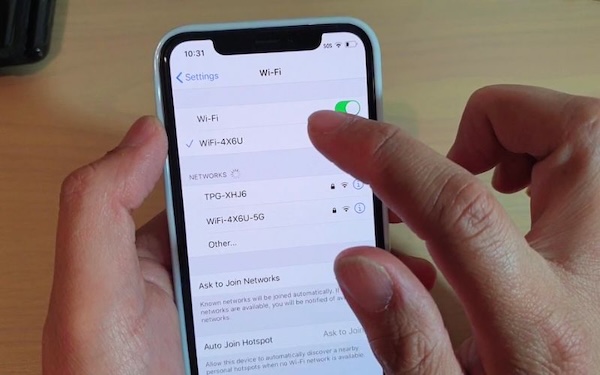
Nếu bạn đã thực hiện tất cả các bước từ cơ bản đến nâng cao (bao gồm cả việc Đặt lại Cài đặt Mạng) mà kết nối Wi-Fi vẫn không ổn định hoặc biểu tượng Wi-Fi vẫn bị xám, có thể vấn đề đã chuyển sang phần cứng.
Lúc này, bạn nên liên hệ với Bộ phận Hỗ trợ của Apple (Apple Support) hoặc mang thiết bị đến các trung tâm bảo hành uy tín như Bình Minh Mobile để được kiểm tra và hỗ trợ kỹ thuật chuyên sâu. Chúc bạn sớm có lại kết nối internet nhanh và ổn định!
Xem thêm: