
 Điện thoại
 Máy tính bảng
 Phụ kiện điện thoại
 Đồng hồ
 Sửa điện thoại
 Sửa máy tính bảng
 Sửa Laptop
 Sửa Apple Watch
 Điện thoại cũ
 Sim thẻ
 Âm thanh
 Tin công nghệ
Chưa có sản phẩm trong giỏ hàng.
 Điện thoại
 iPhone 13 Series
 iPhone 12 Series
 iPhone 11 Series
 iPhone SE
 Samsung
 Xiaomi
 OPPO
OPPO Nokia
Nokia Realme
 Vsmart
 ASUS
ASUS Vivo
Vivo OnePlus
 Nubia
Nubia Laptop, PC, Màn hình
 Tablet
 Âm Thanh
 Đồng hồ
 Nhà thông minh
 Phụ kiện
 Hàng cũ
 Tivi
Tivi Tin công nghệ
 Khuyến mại
 Bình Minh Mobile – Cửa hàng điện thoại chính hãng, uy tín gần đây nhất. Cửa hàng điện thoại, laptop, tablet chính hãng, giá rẻ
 Danh mục
 Thành viên
 Xem thêm
Tin công nghệ
iOS 26.1: Tổng hợp Lỗi thường gặp và 5+ Cách khắc phục triệt để
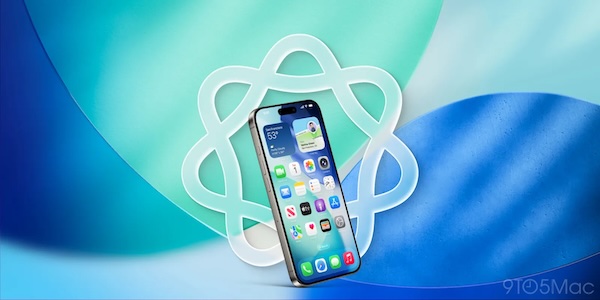
Cuối tháng 10 năm 2022, Apple đã chính thức phát hành iOS 26.1. Đây là bản cập nhật lớn đầu tiên sau sự ra mắt của iOS 16, mang đến nhiều tính năng được mong chờ như Thư viện ảnh chia sẻ iCloud, tính năng Live Activities.
Tuy nhiên, như một lẽ thường tình sau mỗi đợt nâng cấp hệ điều hành, dù được kỳ vọng khắc phục triệt để các lỗi tồn đọng nhưng iOS 16.1 vẫn khiến không ít người dùng cảm thấy khó chịu khi phát sinh hoặc tiếp diễn một số vấn đề.
Chính vì vậy, bài viết Bình Minh Mobile sẽ tổng hợp iOS 26.1: Tổng hợp Lỗi thường gặp một cách đầy đủ nhất, đồng thời cung cấp các giải pháp khắc phục chi tiết và hiệu quả, giúp bạn nhanh chóng đưa chiếc iPhone của mình trở lại trạng thái hoạt động tốt nhất.
Contents
iOS 26.1: Tổng hợp Lỗi thường gặp và Giải pháp chi tiết
Lỗi Mất kết nối Wi-Fi ngẫu nhiên và chập chờn
Đây là một trong những vấn đề gây bức xúc nhất sau khi cài đặt iOS 26.1: Tổng hợp Lỗi thường gặp. iPhone của bạn có thể tự động ngắt kết nối khỏi mạng Wi-Fi và sau đó tự kết nối lại, hoặc Wi-Fi trở nên chập chờn, đặc biệt là khi máy ở chế độ chờ (sleep).
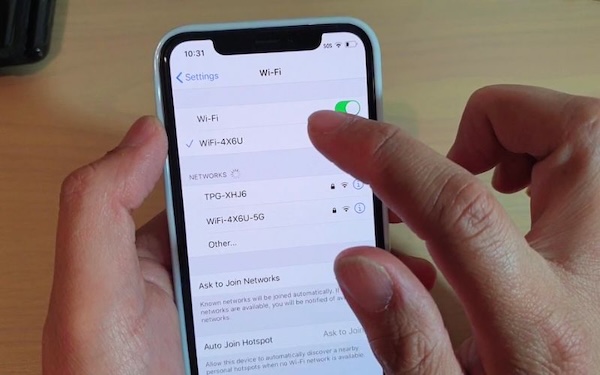
Lỗi này khiến việc sử dụng các ứng dụng yêu cầu kết nối mạng ổn định như xem video trực tuyến hay tải tệp tin bị gián đoạn liên tục.
Cách khắc phục:
Thử áp dụng lần lượt các biện pháp sau, từ đơn giản đến phức tạp:
- Khởi động lại iPhone: Việc này giúp làm mới bộ nhớ và giải quyết các xung đột hệ thống tạm thời. Bạn hãy tắt nguồn và bật lại thiết bị của mình.
- Đặt lại cài đặt mạng (Giải pháp phổ biến nhất): Đây thường là cách khắc phục hiệu quả nhất đối với các lỗi liên quan đến kết nối.
- Vào Cài đặt > Cài đặt chung > Chuyển hoặc Đặt lại iPhone > Đặt lại > Đặt lại Cài đặt Mạng. Lưu ý: Thao tác này sẽ xóa tất cả mật khẩu Wi-Fi đã lưu, nên bạn cần chuẩn bị lại mật khẩu.
- Tắt/Bật Dịch vụ vị trí cho Mạng & Không dây (Giải pháp tạm thời được cộng đồng chia sẻ): Cộng đồng người dùng đã khám phá ra rằng việc tắt tùy chọn này có thể ổn định kết nối Wi-Fi hơn.
- Vào Cài đặt > Quyền riêng tư & Bảo mật > Dịch vụ định vị > Dịch vụ Hệ thống. Sau đó, bạn tìm và tắt tùy chọn Mạng & Không dây.
Lỗi Bộ gõ/Bàn phím tiếng Việt bị đơ, gõ sai dấu
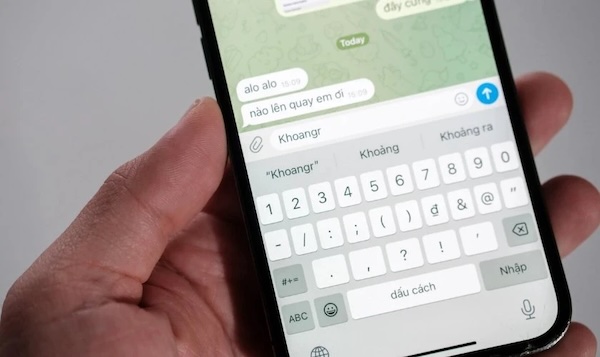
Nhiều người dùng phản ánh rằng sau khi nâng cấp, việc gõ tiếng Việt trở nên khó khăn. Bàn phím có thể bị đơ, hoặc hệ thống tự động sửa lỗi gây gõ sai dấu, thậm chí là lỗi không gõ được chữ thứ hai. Điều này ảnh hưởng lớn đến việc giao tiếp hàng ngày qua tin nhắn và mạng xã hội.
Cách khắc phục:
- Thay đổi và đặt lại kiểu bàn phím tiếng Việt:
- Vào Cài đặt > Cài đặt chung > Bàn phím > Bàn phím > Tiếng Việt. Bạn hãy thử xóa bàn phím tiếng Việt hiện tại và thêm lại, hoặc chuyển từ kiểu Telex sang VNI hoặc ngược lại.
- Tắt các tùy chọn gõ thông minh:
- Trong mục Cài đặt > Bàn phím, bạn hãy tắt các tính năng như Tự động sửa, Kiểm tra Chính tả, hoặc Dự đoán. Việc này giúp bộ gõ không can thiệp quá nhiều vào quá trình nhập liệu.
- Thử sử dụng bàn phím bên thứ 3 (Laban Key, Gboard): Nếu các giải pháp trên không hiệu quả, việc cài đặt và sử dụng tạm thời các ứng dụng bàn phím khác như Laban Key hoặc Gboard là một lựa chọn tốt để đảm bảo trải nghiệm gõ phím.
Tình trạng Hao pin nhanh và Nóng máy
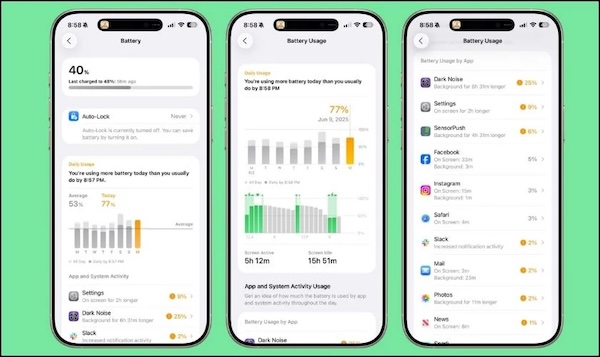
Vấn đề pin tụt nhanh bất thường và máy nóng lên khi sử dụng hoặc sạc vẫn tiếp diễn từ iOS 26 và chưa được iOS 26.1 giải quyết triệt để. Tình trạng hao pin có thể do hệ thống đang chạy ngầm nhiều tiến trình hoặc ứng dụng chưa được tối ưu hóa.
Cách khắc phục:
- Kiểm tra ứng dụng chạy ngầm:
- Vào Cài đặt > Pin. Bạn xem mục Sử dụng Pin của Ứng dụng để xác định ứng dụng nào tiêu thụ nhiều năng lượng nhất và cân nhắc xóa hoặc hạn chế sử dụng.
- Tắt làm mới ứng dụng nền (Background App Refresh): Tính năng này cho phép ứng dụng tải dữ liệu khi bạn không sử dụng, gây hao pin.
- Vào Cài đặt > Cài đặt chung > Làm mới Ứng dụng nền. Bạn nên tắt hoàn toàn hoặc chỉ bật cho các ứng dụng thực sự cần thiết.
- Giảm hoạt ảnh/hiệu ứng (Giảm chuyển động):
- Vào Cài đặt > Trợ năng > Chuyển động. Kích hoạt tùy chọn Giảm chuyển động để giảm bớt các hiệu ứng hình ảnh, qua đó giúp tiết kiệm pin hơn.
Lỗi Ứng dụng bị văng (Crash App) hoặc Giật/Lag (Độ trễ)
Một số ứng dụng bên thứ ba chưa tương thích hoàn toàn với bản cập nhật, dẫn đến hiện tượng ứng dụng bị văng ra ngoài (Crash App) ngay sau khi mở, hoặc máy bị giật lag, độ trễ khi chuyển đổi giữa các tác vụ.
Cách khắc phục:
- Cập nhật ứng dụng lên phiên bản mới nhất: Các nhà phát triển thường nhanh chóng tung ra các bản vá lỗi để tương thích với iOS mới.
- Mở App Store, vào tài khoản của bạn và kiểm tra/cập nhật tất cả ứng dụng đang chờ.
- Khởi động lại iPhone: Lỗi xung đột hệ thống tạm thời có thể được giải quyết bằng một thao tác khởi động lại đơn giản.
- Đặt lại tất cả cài đặt (Không mất dữ liệu): Nếu vấn đề vẫn tiếp diễn, bạn hãy đặt lại tất cả các thiết lập của máy. Thao tác này không làm mất ảnh, video hay dữ liệu cá nhân.
- Vào Cài đặt > Cài đặt chung > Chuyển hoặc Đặt lại iPhone > Đặt lại > Đặt lại Tất cả Cài đặt.
Các lỗi nhỏ khác
Bên cạnh các vấn đề lớn, iOS 26.1 còn chứa một số lỗi nhỏ khác liên quan đến giao diện và tính năng:
- Lỗi Dynamic Island không khả dụng khi dùng Reachability: Đây là một lỗi liên quan đến giao diện trên iPhone 14 Pro/Pro Max, khi người dùng kích hoạt tính năng Tầm với (Reachability), Dynamic Island sẽ biến mất. Apple đã ghi nhận và đã có bản sửa lỗi cho vấn đề này.
- Lỗi CarPlay không kết nối được khi dùng VPN: Một số người dùng báo cáo rằng nếu họ đang sử dụng VPN, tính năng CarPlay có thể gặp trục trặc hoặc không kết nối được với xe ô tô.
Kết luận
Qua bài iOS 26.1: Tổng hợp Lỗi thường gặp này, chúng ta đã cùng nhau nhận diện các vấn đề phổ biến nhất mà người dùng gặp phải sau khi cài đặt bản cập nhật lớn đầu tiên của iOS 26.
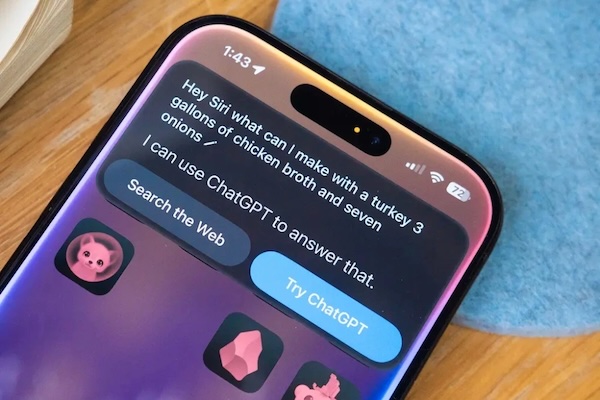
Mặc dù iOS 26.1 đã mang đến các tính năng mới như Live Activities, nó vẫn để lại những điểm khó chịu như lỗi mất kết nối Wi-Fi ngẫu nhiên, hao pin nhanh và trục trặc bộ gõ tiếng Việt.
Để không bỏ lỡ thông tin về các bản cập nhật, bản vá lỗi tiếp theo của Apple (như iOS 26.2 hoặc các bản vá lỗi khẩn cấp khác), hãy theo dõi trang web của Bình Minh Mobile.
Xem thêm: