
 Điện thoại
 Máy tính bảng
 Phụ kiện điện thoại
 Đồng hồ
 Sửa điện thoại
 Sửa máy tính bảng
 Sửa Laptop
 Sửa Apple Watch
 Điện thoại cũ
 Sim thẻ
 Âm thanh
 Tin công nghệ
Chưa có sản phẩm trong giỏ hàng.
 Điện thoại
 iPhone 13 Series
 iPhone 12 Series
 iPhone 11 Series
 iPhone SE
 Samsung
 Xiaomi
 OPPO
OPPO Nokia
Nokia Realme
 Vsmart
 ASUS
ASUS Vivo
Vivo OnePlus
 Nubia
Nubia Laptop, PC, Màn hình
 Tablet
 Âm Thanh
 Đồng hồ
 Nhà thông minh
 Phụ kiện
 Hàng cũ
 Tivi
Tivi Tin công nghệ
 Khuyến mại
 Bình Minh Mobile – Cửa hàng điện thoại chính hãng, uy tín gần đây nhất. Cửa hàng điện thoại, laptop, tablet chính hãng, giá rẻ
 Danh mục
 Thành viên
 Xem thêm
Tin công nghệ
iPhone 12 không nhận sạc sau cập nhật iOS 10+ cách khắc phục CỰC HIỆU QUẢ!
Việc cập nhật hệ điều hành mới luôn mang lại nhiều tính năng thú vị và cải thiện bảo mật, nhưng đi kèm với đó là nguy cơ phát sinh những lỗi không mong muốn. Một trong những sự cố khiến người dùng iPhone 12 Series (bao gồm cả Pro và Pro Max) lo lắng nhất chính là tình trạng iPhone 12 không nhận sạc sau cập nhật iOS, đặc biệt là sau khi nâng cấp lên các phiên bản lớn như iOS 26 gần đây.
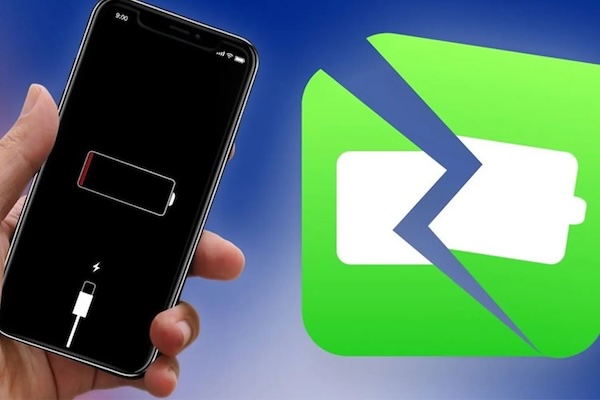
Trong bài viết chuyên sâu này, Bình Minh Mobile sẽ cùng bạn đi sâu vào từng nguyên nhân cụ thể và đưa ra một bộ giải pháp toàn diện từ cấp độ phần mềm cơ bản mà bạn có thể tự thực hiện tại nhà (như vệ sinh cổng sạc, buộc khởi động lại), cho đến các biện pháp can thiệp chuyên sâu hơn như kiểm tra lỗi IC Sạc/IC Nguồn.
Contents
- 1 5+ Cách Khắc Phục Lỗi Sạc iPhone 12 Tại Nhà
- 1.1 Cách 1: Buộc Khởi động lại (Hard Reset) iPhone 12
- 1.2
- 1.3 Cách 2: Vệ sinh Cổng Lightning và kiểm tra phụ kiện sạc
- 1.4 Cách 3: Tắt chế độ “Sạc pin được tối ưu hóa” (Optimized Battery Charging)
- 1.5 Cách 4: Kiểm tra và Đặt lại Cài đặt (Reset All Settings)
- 1.6 Cách 5: Cập nhật lên phiên bản iOS mới nhất (Nếu có bản vá lỗi)
- 2 Giải pháp Chuyên Sâu (Khi lỗi sạc vẫn tiếp diễn)
- 3 Kết luận
5+ Cách Khắc Phục Lỗi Sạc iPhone 12 Tại Nhà
Khi chiếc iPhone 12 không nhận sạc sau cập nhật iOS, đừng vội lo lắng! Bạn nên bắt đầu bằng các bước kiểm tra và khắc phục đơn giản tại nhà. Hầu hết các lỗi sạc do xung đột phần mềm tức thời đều có thể được giải quyết chỉ bằng vài thao tác sau.
Cách 1: Buộc Khởi động lại (Hard Reset) iPhone 12
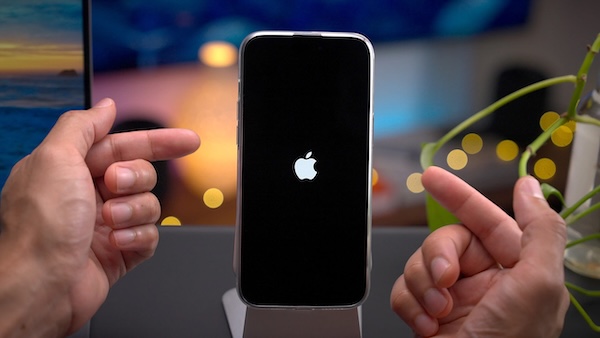
Buộc khởi động lại là cách nhanh nhất để giải quyết các lỗi xung đột phần mềm tức thời hoặc các tiến trình bị kẹt sau khi cập nhật hệ điều hành. Thao tác này giúp thiết bị làm mới lại bộ nhớ và hệ thống, có thể loại bỏ ngay vấn đề iPhone 12 không nhận sạc.
- Thao tác:
- Nhấn và thả nhanh nút Tăng âm lượng.
- Nhấn và thả nhanh nút Giảm âm lượng.
- Nhấn và giữ nút Nguồn (nút bên phải) cho đến khi logo Apple xuất hiện.
Cách 2: Vệ sinh Cổng Lightning và kiểm tra phụ kiện sạc
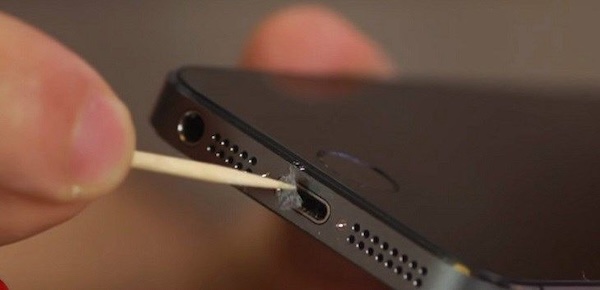
Đôi khi, nguyên nhân khiến iPhone 12 không nhận sạc lại là vấn đề vật lý đơn giản. Bụi bẩn, xơ vải tích tụ trong cổng Lightning có thể ngăn cản kết nối giữa cáp sạc và chân sạc bên trong.
- Vệ sinh: Dùng tăm bông khô, mềm hoặc khí nén để làm sạch cổng Lightning. Tuyệt đối không dùng vật nhọn bằng kim loại.
- Kiểm tra phụ kiện: Thử sử dụng củ và cáp sạc chính hãng Apple hoặc chuẩn MFi khác. Cáp sạc bị hỏng hoặc phụ kiện kém chất lượng cũng là nguyên nhân phổ biến khiến thiết bị từ chối sạc, đặc biệt khi iOS mới tăng cường cơ chế bảo mật cho phụ kiện.
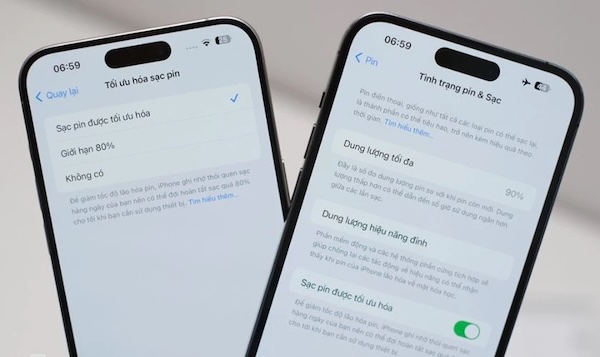
Cách 3: Tắt chế độ “Sạc pin được tối ưu hóa” (Optimized Battery Charging)
Tính năng “Sạc pin được tối ưu hóa” trên iOS mới được thiết kế để kéo dài tuổi thọ pin bằng cách quản lý thời gian sạc. Tuy nhiên, một số lỗi phần mềm sau cập nhật có thể khiến tính năng này hoạt động sai, dẫn đến việc iPhone 12 không nhận sạc hoặc sạc rất chậm.
- Thao tác: Vào Cài đặt > Pin > Tình trạng pin & Sạc > Tắt Sạc pin được tối ưu hóa. Hãy thử sạc lại sau khi tắt.
Cách 4: Kiểm tra và Đặt lại Cài đặt (Reset All Settings)
Nếu các thiết lập hệ thống bị lỗi hoặc thay đổi do quá trình cập nhật iOS, việc đặt lại cài đặt có thể giúp khắc phục lỗi sạc mà không làm mất ảnh, video hay ứng dụng của bạn.
- Thao tác: Vào Cài đặt > Cài đặt chung > Chuyển hoặc đặt lại iPhone > Đặt lại > Chọn Đặt lại tất cả cài đặt. Thao tác này sẽ đưa các thiết lập mạng, bàn phím, vị trí về trạng thái ban đầu.
Cách 5: Cập nhật lên phiên bản iOS mới nhất (Nếu có bản vá lỗi)
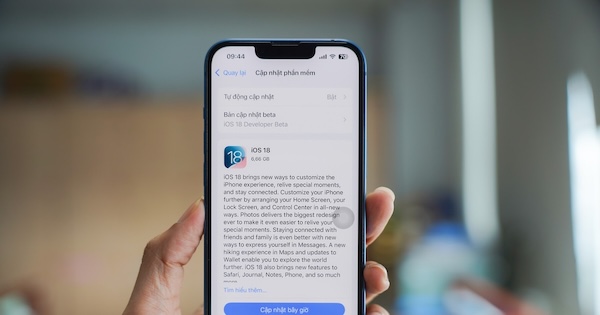
Apple thường rất nhanh chóng phát hành các bản vá lỗi nhỏ (ví dụ: từ iOS 17.x lên iOS 17.x+1) khi phát hiện lỗi sạc hàng loạt trên iPhone 12 không nhận sạc sau cập nhật iOS trước đó. Nếu lỗi bạn gặp là lỗi chung của phiên bản, cập nhật lên bản vá mới nhất chính là giải pháp chính thức.
- Thao tác: Vào Cài đặt > Cài đặt chung > Cập nhật phần mềm.
Giải pháp Chuyên Sâu (Khi lỗi sạc vẫn tiếp diễn)
Nếu bạn đã thử mọi cách khắc phục phần mềm cơ bản mà iPhone 12 không nhận sạc vẫn tiếp diễn, vấn đề có thể nằm ở lỗi phần mềm sâu hoặc hư hỏng phần cứng. Lúc này, bạn cần đến các giải pháp can thiệp chuyên sâu hơn.
Khôi phục iPhone về chế độ DFU (Device Firmware Update)
Chế độ DFU (Cập nhật Firmware Thiết bị) là mức khôi phục sâu nhất, cho phép bạn cài đặt lại hoàn toàn Firmware và iOS. Thao tác này có thể loại bỏ các lỗi phần mềm sâu mà việc đặt lại thông thường không thể xử lý được.
Đây là bước mạnh mẽ để loại trừ nguyên nhân do phần mềm gây ra tình trạng iPhone 12 không nhận sạc sau cập nhật iOS.
- Cảnh báo: Hãy SAO LƯU DỮ LIỆU trước khi thực hiện vì thao tác này sẽ xóa sạch dữ liệu trên thiết bị. Bạn cần máy tính cài iTunes (hoặc Finder trên macOS).
Kiểm tra sức khỏe Pin và IC Sạc
Nếu sau khi khôi phục DFU mà iPhone 12 vẫn không sạc được, 90% lỗi là do phần cứng. Các linh kiện cần được kiểm tra là:
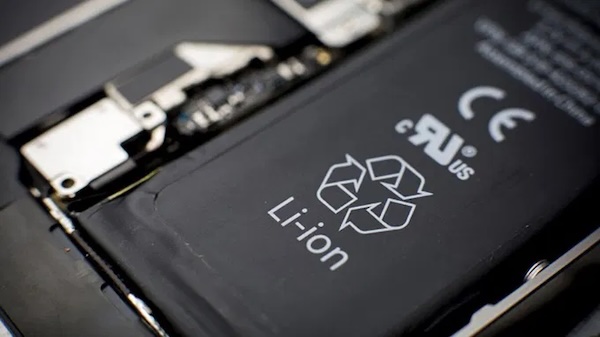
- Tình trạng Pin: Pin đã quá chai (sức khỏe dưới 80%) có thể bị iOS mới giới hạn khả năng sạc để bảo vệ máy.
- IC Sạc (Chip quản lý nguồn): Bản cập nhật iOS mới có thể kiểm tra nghiêm ngặt về hiệu suất linh kiện. Nếu IC Sạc của iPhone 12 bị lỗi hoặc lão hóa nhẹ, iOS mới sẽ kích hoạt cơ chế bảo vệ, khiến máy từ chối sạc.
- Rare Attribute (Thuộc tính hiếm): Bạn cũng cần lưu ý đến lỗi sạc không dây. Nếu sạc có dây hoạt động nhưng sạc không dây bị lỗi sau cập nhật iOS, khả năng cao là do mô-đun MagSafe hoặc cuộn dây sạc bên trong cần được kiểm tra chuyên sâu tại trung tâm.
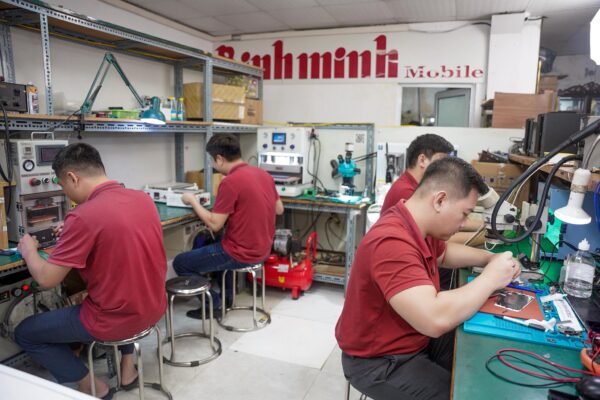
Lời khuyên: Mang đến trung tâm sửa chữa chuyên nghiệp
Khi đã loại trừ tất cả các nguyên nhân phần mềm và phụ kiện, lỗi sạc chắc chắn đến từ phần cứng.
- Lý do: Các lỗi liên quan đến IC Nguồn/IC Sạc hoặc Cổng Lightning bị hỏng do va đập, ẩm nước (dù máy có chuẩn chống nước) đòi hỏi kỹ thuật viên chuyên nghiệp với trang thiết bị chuyên dụng để can thiệp. Việc tự ý sửa chữa có thể gây hỏng hóc nghiêm trọng hơn.
Kết luận
Việc iPhone 12 không nhận sạc sau cập nhật iOS là một sự cố khó chịu nhưng hoàn toàn có thể khắc phục được. Qua bài viết này, chúng tôi đã cùng bạn đi qua các nguyên nhân từ xung đột phần mềm đến lỗi phần cứng như IC Sạc bị ảnh hưởng.
Đừng cố gắng tự sửa chữa phần cứng phức tạp như thay IC Sạc tại nhà. Điều này có thể gây hỏng hóc nghiêm trọng hơn cho bo mạch chủ.
Nếu bạn cần tìm địa chỉ sửa chữa đáng tin cậy, hãy liên hệ tới Bình Minh Mobile ngay hôm nay để đưa dế yêu của bạn trở lại trạng thái hoạt động tốt nhất.
Xem thêm: